How to use

TubeDetox の使い方

TubeDetox は、コメント・ショート・おすすめのない環境で、自分の YouTube プレイリストと登録チャンネルを管理・視聴するアプリです。

ご注意:アプリをご利用いただくには YouTube アカウント(チャンネル)が必要です。 まだお持ちでない方は、下の「YouTube チャンネルの作成」から進めてください。

1. はじめてのセットアップ

  • アプリを開き、設定から Google アカウントでサインインします。
  • YouTube へのアクセス許可を求められたら、許可してください。
  • サインイン後、プレイリストと登録チャンネルが同期されます。

2. プレイリスト

  • プレイリストタブで、自分のプレイリスト一覧を確認できます。
  • 検索や名前の編集、動画の追加・並べ替え・削除ができます。
  • 動画をタップして再生画面を開きます。

3. 新着動画・登録チャンネル

  • 新着動画タブで、登録チャンネルの最新動画をまとめて確認できます。
  • 更新ボタンで最新の状態に同期します(購読数によって時間がかかることがあります)。
  • 登録チャンネルタブから、チャンネルごとの動画一覧へ進めます。

4. 再生について

  • 再生速度の変更や、前後の動画への移動に対応しています。
  • 買い切りプランでは、ロック画面・アプリを離れての再生操作にも対応します。

5. ロック画面・バックグラウンド再生(買い切り)

ロックした瞬間から自動で音が続き続ける仕様ではありません。次の手順でご利用ください。

  • アプリ内で動画を再生する
  • ロック画面にする、または他のアプリへ移る(このとき一度停止することがあります)
  • ロック画面またはコントロールセンターの再生ボタンを一度押す
  • その後、ロック画面や他アプリ利用中の再生がしやすくなります

注意:端末や再生状況により、一時停止や再開操作が必要になる場合があります。

6. YouTube チャンネルの作成

TubeDetox のご利用には YouTube アカウント(チャンネル)が必要です。未作成の場合は、 YouTube アプリから次の手順で作成できます。

手順 1

YouTube アプリを開き、ホーム画面の右上のアカウントアイコン(いちばん右)をタップします。
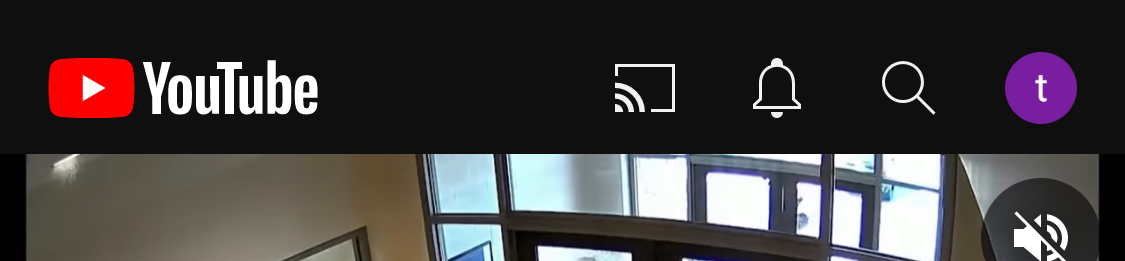
YouTube ホーム画面右上のアカウントアイコン

手順 2

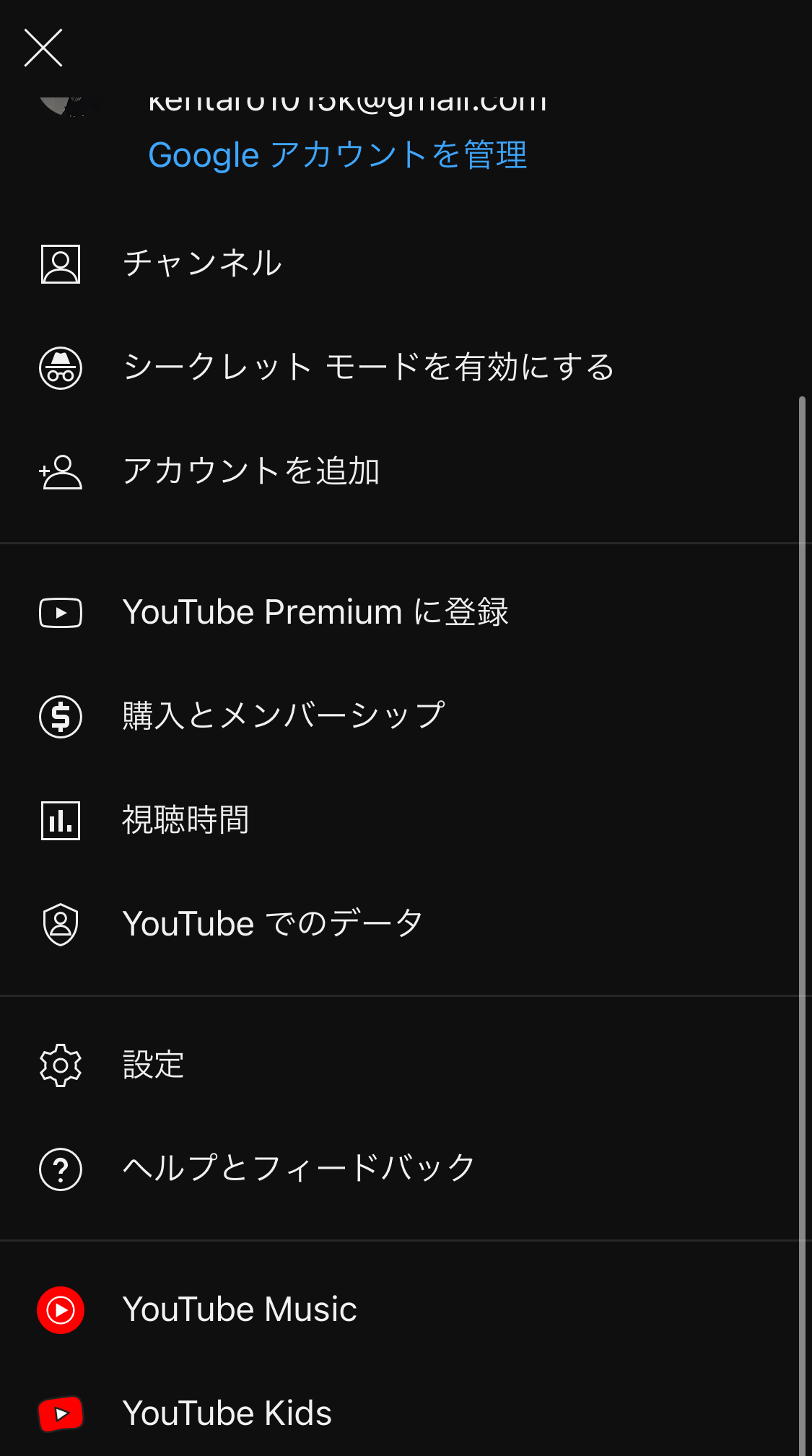
メニュー内の「チャンネル」の項目をタップします(上から 2 番目)。

アカウントメニューのチャンネル項目
上から 2 番目の「チャンネル」

手順 3

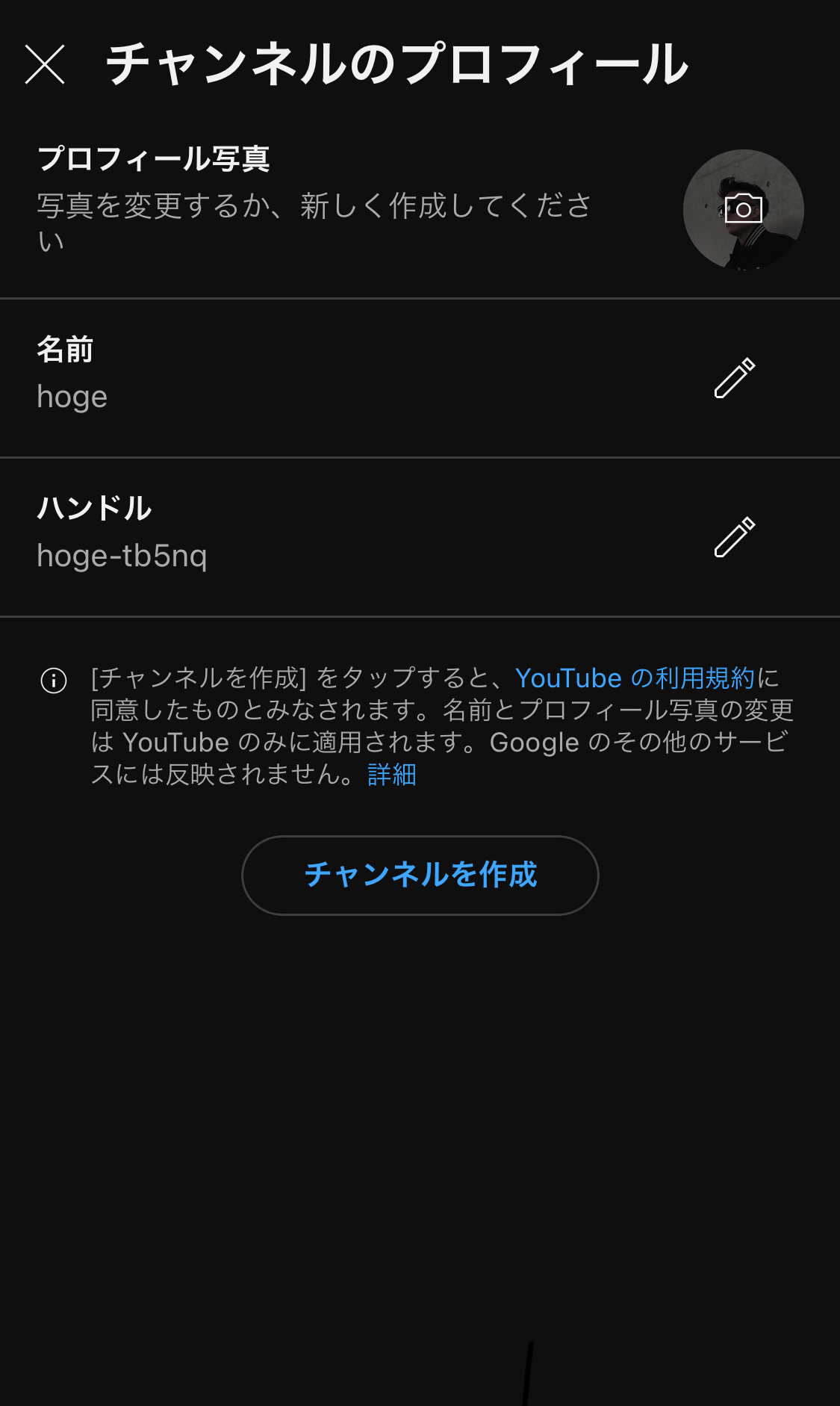
必要な項目を入力し、「チャンネルを作成」をタップして完了です。

チャンネル作成画面

7. よくある質問(Q&A)

よくあるご質問を Q&A で回答します。

Q. プレイリストが作れません

A. YouTube チャンネルアカウントを作成することで、プレイリストを作成できます。作成手順は 「YouTube チャンネルの作成」 をご覧ください。

Q. プレイリストに入っている YouTube 動画は全てダウンロードできているという認識でよいのでしょうか?

A. 端末にダウンロードはされていません。アカウントのプレイリストに入っている形になります。

Q. YouTube アカウントがあるのに、「YouTube アカウントがありません」と出ます。どうしたら解消されますか?

A. YouTube チャンネルアカウントを作成することで解消されます。作成手順は 「YouTube チャンネルの作成」 をご覧ください。

8. サポート

ご不明な点があれば、アプリの設定画面のお問い合わせからご質問ください。